
Kategori: Hverdag

  • Digital ro i hverdagen: Sådan tæmmer du notifikationer og skærmtid

    Digital ro i hverdagen: Sådan tæmmer du notifikationer og skærmtid

    Ding! Buzz! Pling! Kan du høre det? Det er lyden af vores tids største distraktion: de små skærme, der bor i lommen, på håndleddet og på skrivebordet. Hver notifikation lover et kort “dopamin-kick”, men efterlader os ofte med uroligt sind, afbrudt samtale – og en konto, der lider under impulskøb fra hurtige push-tilbud.

    Hjem og Økonomi handler hverdagen ikke kun om at spare penge, men også om at bo bedre og leve klogere. Derfor zoomer vi i dag ind på digital ro: Hvordan slipper du for den konstante strøm af afbrydelser, så du får mere tid, større fokus og sundere privatøkonomi?

    I denne guide viser vi dig trin for trin: fra at kortlægge din reelle skærmtid og identificere de værste støjkilder, til at indføre notifikations-hygiejne, skærmfri zoner og smartere vaner, der holder fast – også når hverdagen presser på. Undervejs får du konkrete værktøjer, tjeklister og små regnestykker, der afslører, hvor mange timer (og kroner) du faktisk kan vinde tilbage.

    Klar til at tæmme dine notifikationer og generobre din mentale – og økonomiske – plads? Så læs med videre.

    Hvorfor digital ro betyder noget

    Det lille pling i lommen kan virke harmløst, men hvert eneste signal koster hjernen energi. Når vi flere hundrede gange om dagen skifter fra det, vi er i gang med, til en notifikation, betaler vi i kognitiv skifteomkostning – de sekunder (eller minutter), det tager at genfinde fokus. Lægger man tallene sammen, ryger der nemt timer på en uge.

    Konsekvenserne mærkes på flere fronter:

    • Søvn: Blåligt skærmlys og sen-aften-varsler holder hjernen i “vågen” tilstand. Kroppen producerer mindre melatonin, og dybdesøvnen bliver kortere – med træthed og kort lunte dagen efter som resultat.
    • Fokus og produktivitet: Dopamin-sløjfen – forventningen om en ny besked, et like, et tilbud – kaprer opmærksomheden. Hver afbrydelse splitter arbejdsopgaver i små stykker, og forskning viser, at det kan tage op til 20 minutter at nå fuld fordybelse igen.
    • Relationer: “Phubbing” (at kigge på telefonen, mens andre taler) underminerer nærvær. Når vi deler opmærksomheden mellem samtale og skærm, falder både empati og oplevet samhørighed.
    • Privatøkonomi: Push-tilbud fra webshops, flash-sales og “kun i dag”-notifikationer trigger impulskøb. Ét swipe kan blive til nye udgifter eller abonnementer, der belaster budgettet længe efter, at dopamin-kicket har lagt sig.

    Hjernen er designet til at belønne ny information – tidligere var det en overlevelsesfordel. I dag bombarderes vi med flere datapunkter, end den menneskelige kognitionsbåndbredde kan håndtere. Resultatet er overstimulering, stress og følelsen af aldrig at være helt til stede.

    Digital ro handler derfor ikke om at frakoble sig verden, men om bevidst at vælge, hvornår og hvordan vi vil være på. Færre forstyrrelser frigør mental kapacitet, giver dybere søvn, stærkere relationer og færre “dumme” køb. Kort sagt: mere overskud til det, der virkelig betyder noget i hverdagen.

    Få overblik: Kortlæg skærmtid og støjkilder

    Mange af os undervurderer, hvor meget tid og energi der hver dag forsvinder i konstant vibreren, pop-ups og små røde prikker. Før du kan skrue ned for støjen, skal du kende tallene. Heldigvis er både telefon, tablet og computer allerede udstyret med værktøjer, der måler alt fra antallet af oplåsninger til minutters brug af hver enkelt app.

    På iPhone og iPad finder du Skærmtid i Indstillinger. Her kan du se time- og dagsrapporter, hvor længe du har haft skærmen tændt, og hvor mange notifikationer der er tikket ind. Tryk på “Se alle aktivitet” for at udvide statistikken og sortér efter “Notifikationer” – det viser hurtigt, hvilke apps der afbryder dig mest, og hvornår på dagen det sker.

    Har du en Android-enhed, ligger Digital Wellbeing & forældrekontrol typisk under Indstillinger → Velfærd. Diagrammet med “Tidsforbrug” og “Oplåsninger” er øjenåbnende: mange opdager først her, at TikTok er åbnet 87 gange på én dag. Tryk på de enkelte apps for at se deres notifikationsvolumen, og bemærk især de apps, der leverer få minutters brug men hundredvis af afbrydelser.

    På computeren er det samme princip: macOS har Skærmtid i Systemindstillinger, hvor du kan koble data fra alle dine Apple-enheder og se et samlet billede. På Windows 10/11 hedder funktionen Focus Assist; aktivér den via Indstillinger → System → Notifikationer & handlinger. Her fremgår både hvilke programmer der har sendt flest alarmer, og hvornår springene i opmærksomhed sker.

    Når de rå tal er på plads, gælder det om at fortolke dem. Langt de fleste finder de største støjkilder i sociale medier som Facebook, Instagram og Snapchat; dernæst nyheds- og sportsapps, der sender breaking-push uden filter. E-mailklienten kan også være slem, især hvis arbejdskonto og privatkonto er blandet sammen. Beskedtråde i Messenger og WhatsApp topper typisk listen over “oplåsninger”, fordi nye ikoner lokker en ind igen og igen.

    Glem ikke de skjulte kilder: browserens web-push-notifikationer, fitness- eller sundhedsapps der minder om at drikke vand, samt smartwatchet, der ekko-videresender alt fra telefonen til håndleddet. Når du tæller ding-lyde og håndleds-tap, opdager du ofte, at et enkelt smartwatch kan fordoble den samlede afbrydelsesrate.

    Formålet med kortlægningen er ikke skyld, men klarhed. Med konkrete tal kan du prioritere: Hvis 70 % af notifikationerne kommer fra fem apps, ved du præcis, hvor indgrebene skal sættes ind i næste trin.

    Notifikations-hygiejne: Skru ned for støjen, behold det vigtige

    Jo færre ubetydelige lyde og røde prikker, jo større chance har du for at opdage det virkelig vigtige – uden at blive hevet ud af dit fokus hvert femte minut. En god notifikations-hygiejne handler derfor ikke om at gå offline, men om at kuratere din opmærksomhed. Nedenfor finder du en praktisk trin-for-trin-opskrift, som kan tilpasses både iOS, Android, Windows og macOS.

    1. Definér dine VIP-alarmer

      Start med at beslutte, hvilke apps og kontakter der må hive dig ud af flow. For de fleste gælder:

      • Bank og kortsikkerhed (mistænkelige transaktioner)
      • Sundheds- eller sikkerhedsapps (f.eks. MitID, alarmsystem, insulinpumpe)
      • Nærmeste familie og institutioner (børnehave, skole, plejehjem)

      Alt andet er som udgangspunkt valgfrit.

    2. Sluk for dikkedarer: Badges, lyde og vibrationer

      Talrige studier viser, at visuelle nudge er lige så forstyrrende som lyde. Gå derfor ind i indstillingerne for dine non-VIP-apps og slå følgende fra:

      • “Mærker”/“Badges” (de røde tal på ikoner)
      • Lyde og haptisk feedback
      • Pop-up på låseskærm (vælg “Lever stille” på iOS eller “Lever stille”/“Silent” på Android)
    3. Brug samlet leveringsoversigt eller notifikationssamling

      På iOS hedder funktionen “Planlagt oversigt”, på Android “Notification Summary” (Pixel) eller “Daily digest” (Samsung). Slå den til og vælg faste tidspunkter, f.eks. kl. 12 og 18. På computeren kan du aktivere “Notification Center Summary” (macOS) eller “Focus Assist” (Windows) til at vise alt i ét bundt.

    4. Batch dine varsler i tidsvinduer

      Hvis du ikke vil gå glip af Slack eller Teams i arbejdstiden, så sæt dem til kun at pushe inden for kontortid. Det samme gælder nyheds- og aktiekurser: tidsvinduer mellem 07-09 og 16-18 er ofte rigeligt.

    5. Gør kort proces med gruppechats

      Mange WhatsApp- og Messenger-tråde sender hundredevis af notifikationer dagligt. Løsningen:

      • Sæt gruppen på “Stil”/“Mute” permanent, men behold badge, hvis du vil kunne se, at der er nyt.
      • Slå omtalevarsler til, så du kun får lyd, når nogen nævner dig direkte.
    6. Stop web-push fra hjemmesider

      Chrome: Indstillinger → Sikkerhed og privatliv → Webstedindstillinger → Notifikationer og fjern alle undtagen højt prioriterede sider (f.eks. pakkesporing). Safari og Firefox har tilsvarende menyer.

    7. E-mail: Filtrér og afmeld

      Opsæt regler i Gmail/Outlook:

      • Nyhedsbreve → automatisk til “Promotions” eller en mappe med daglig opsummering
      • Bekræftelser (billetter, kvitteringer) → “Arkivér + label” for hurtig søgning
      • Alle reklame-mails → marker som “spam” og tryk på “afmeld”-linket én gang for alle

      Overvej at slå push fra helt på mobilen; hent i stedet manuelt, når du alligevel tjekker mail.

    Når du har været hele listen igennem, så tilbring et par dage med bevidst at lægge mærke til, hvilke nye forstyrrelser der alligevel siver igennem. Finjustér indstillingerne, indtil du kun modtager de notifikationer, der hjælper dig – ikke dem, der hijacker din tid og dit fokus.

    Fokus og grænser i hverdagen – hjemme og på arbejde

    De fleste telefoner og computere har nu avancerede profiler, der automatisk kan dæmpe unødvendige notifikationer, når du har brug for at koncentrere dig – eller bare vil have ro.

    • iOS & macOS “Fokus”: Opret separate profiler til Arbejde, Hjemme og Søvn. Tilføj tidsplaner (kl. 08-16 = kun arbejdsmails) og stedbaserede regler (stilletid aktiveres automatisk, når du træder ind ad hoveddøren).
    • Android “Ikke forstyrr” & “Arbejdsprofil”: Sæt automatiske udløsere som kalender-begivenheder og geofencing. Aktivér Arbejdstelefon i hverdage og lad fritids-apps være usynlige i arbejdstiden.
    • Windows “Fokus-assist”: Slå kun vigtige kontakter og mødemeddelelser igennem, når du deler skærm – så slipper kollegerne for pop-ups med private beskeder.

    Husk en hvide-liste til partner, børnenes institution og nødkontakter, så virkelig presserende opkald ikke blokeres.

    2. Adskil arbejde og privat helt ned på app-niveau

    Hvis din arbejdsmail eller Slack-kanal altid er én swipe væk, siver tankerne hurtigt tilbage til jobbet. Del derfor enhederne digitalt op:

    • Arbejdsmail i egen app – fx Outlook til job og Apple Mail til privat. Slå job-app’en fra efter fyraften via Fokus-profilen.
    • Browser-profiler i Chrome, Edge eller Firefox holder bogmærker, historik og notifikationer adskilt.
    • Dual-SIM eller eSIM på telefonen giver et arbejdstelefonnummer, der kan sættes på lydløs uden at påvirke privatlinjen.
    • Adskilt login på sociale medier: brug virksomhedens konto i en container-tab eller i en sekundær browser.

    3. Skab skærmfrie zoner i hjemmet

    En fysisk grænse er ofte mere effektiv end en digital regel. Indfør klare “ingen-skærm”-områder, som hele husstanden er med på:

    • Soveværelset: Læg opladeren i et andet rum; brug vækkeur i stedet for telefon.
    • Måltider: Ingen telefoner på bordet. Læg en lille bakke til enheder i entréen.
    • Legetæppe eller legebord: Her er det børnene – ikke notifikationerne – der har prioritet.

    Marker zonerne fysisk (fx kurv til telefoner) og mind hinanden kærligt om reglerne. Vælg én aften om ugen som fuld skærmfri aften for at nulstille vanerne.

    4. Fastlæg familierutiner og børneindstillinger

    • Fast “tjek-tid”: Aftal 10-15 minutters vinduer til at besvare beskeder, så resten af tiden er skærmfri.
    • Forældrekontrol som Apple “Skærmtid” eller Google “Family Link” begrænser spil og YouTube, mens vigtige læringsapps stadig er åbne.
    • Fælles opladestation i køkkenet gør skærmpausen synlig og skaber fælles ansvar.

    5. Smartwatch: Din diskrete hjælper – Ikke en larmende megafon

    Uret er genialt til at filtrere væk de notifikationer, du allerede har lukket ned på telefonen – men kun, hvis det sættes korrekt op.

    1. Slå alt fra som ikke haster: sociale medier, breaking-news, shopping-apps.
    2. Skift til “haptisk kun”: ingen skærmoplysning, kun et kort tap ved besked fra nødkontakt.
    3. Brug fokus-synkronisering: Apple Watch og Wear OS følger telefonens Fokus-status, så du ikke skal ændre to steder.
    4. Sæt bevægelsespåmindelser – de kan hjælpe dig væk fra skærmen i stedet for det modsatte.

    6. Gør det nemt at holde linjen – Små, vedvarende greb

    • Gem genveje: Tilføj “Aktiver Arbejd-Fokus” som widget.
    • Mind dig selv: Sæt et billede af familien som låseskærm – det giver en kærlig påmindelse om, hvorfor du reducerer støjen.
    • Revider reglerne månedligt: Nye apps sniger sig ind, og arbejdsgange ændres – justér profilerne løbende.

    Med tydelige digitale grænser får du ikke bare mere ro – du får også ekstra tid, bedre nærvær og færre impulskøb. Kort sagt: et hverdags-overskud, der kan måles både i minutter og kroner.

    Sundere vaner og kloge alternativer til skærmen

    Den nemmeste måde at slippe ud af den endeløse notifikationsstrøm er at beslutte hvornår du vil kigge på skærmen i stedet for at gøre det på autopilot. Prøv den klassiske 3-gange-om-dagen-regel: Morgen, frokost og sen eftermiddag tjekker du beskeder, nyheder og sociale medier – og kun dér. Sæt konkrete tidsrammer, fx 10-15 minutter, så du ikke glider over i “liiige at scrolle lidt videre”.

    Når tjek-vinduet er lukket, skal telefonen helst ud af synsfeltet; læg den i tasken, en skuffe eller i gangen sammen med nøglerne. Hjernens “bare-lige-hurtigt”-trang dæmpes markant, når den ikke kan se eller høre enheden. Har du brug for at være tilgængelig for familie eller arbejde, kan du slå kritiske kontakter igennem via Fokus-/Forstyr-ikke-indstillinger – resten må vente til næste tjek.

    Tekniske greb kan støtte vanen. Skift telefonen til gråskala; de farverige ikoner og røde badges, som normalt lokker øjet, mister meget af deres appel. Kombinér med daglige app-begrænsninger (fx 20 minutter til Instagram) eller et tidsvindue, hvor bestemte apps er låst. Det er ikke et forbud, men en digital påmindelse om det valg, du allerede har taget.

    Erstat det, du skærer væk, med noget der giver energi i stedet for at dræne den. Tag bogen, der har samlet støv, med i toget, lyt til en podcast på gåturen eller brug fem minutter på udstrækning, når du ellers ville doomscrolle. Pointen er ikke askese, men at bytte passiv konsumering ud med aktiviteter, der giver ro, læring eller bevægelse.

    Aftenrutinen er særlig vigtig for søvnkvaliteten – og dermed din økonomiske og mentale modstandskraft dagen efter. Sæt en fast “digitalsolnedgang”, fx kl. 21.00. Herefter ligger mobilen til opladning uden for soveværelset; vælg et hjørne i stuen eller på gangen og brug et simpelt vækkeur ved sengen. Det fjerner fristelsen til at scrolle dig søvnløs, reducerer det blå lys og hjælper hjernen ned i gear.

    De første par uger kan føles tomme – som ethvert afvænningsforløb. Men effekten kommer hurtigt: længere stræk af uforstyrret nærvær, dybere søvn, færre impulskøb og en roligere hverdag, hvor du styrer skærmen i stedet for omvendt.

    Hold fast og mål gevinsterne – tid, ro og penge

    Nye notifikations-vaner holder kun, hvis du løbende justerer kursen. Afsæt derfor 10 minutter hver uge – fx søndag aften – til en mini-revision.

    1. Tjek tallene

    1. Åbn Skærmtid (iOS/macOS) eller Digital Wellbeing (Android/Windows) og noter:
      • Samlet skærmtid
      • Mest brugte apps
      • Antal oplåsninger/afhentninger
      • Notifikationer pr. dag
    2. Sammenlign med sidste uge. Er kurven flad eller faldende? Godt! Hvis den stiger, så find synderen.

    2. Justér regler og sæt nye mikro-mål

    Arbejd i små, målbare skridt – maks. ét eller to fokusområder ad gangen:

    • -20 % skærmtid (fx fra 4 t 30 m til 3 t 36 m)
    • Max 5 app-oplåsninger pr. time
    • Ingen notifikationer efter kl. 22 (undtagen Nødkontakt)

    3. Mål gevinsterne – Ikke kun skærmen

    Du vil hurtigt mærke mere ro, men mål gerne hårde data:

    • Søvn: Brug søvnsporing eller spørg dig selv: Vågnede jeg udhvilet?
    • Fokus: Notér hvor mange gange du blev afbrudt på arbejdet, eller brug en simpel 1-10 skala for koncentration.
    • Økonomi: Færre swipe-køb giver klingende mønt. Tjek bank-appen for spontane transaktioner og lav en hurtig opgørelse.
    Eksempel på ugentlig gevinst-log
    Metrik Baseline Uge 1 Uge 2 Mål
    Daglig skærmtid 4 t 30 m 3 t 55 m 3 t 38 m -20 %
    Impulskøb 240 kr. 140 kr. 60 kr. -75 %
    Søvn (gennemsnit) 6 t 20 m 6 t 45 m 7 t 05 m ≥7 t

    4. Fejr – Men glem ikke nødene

    Luk ugen af med en lille belønning: en god kop kaffe, et langt bad eller en film uden telefon i sofaen. Og husk: Nødkontakter, ældre familiemedlemmer eller børns institutioner bør altid kunne nå dig. Opsæt derfor “Tilladede kontakter” i Fokus/Forstyr ikke, så du både kan slappe af og være tryg.

    Gentag processen uge efter uge. Små justeringer + faste målinger = varige gevinster i tid, ro og penge.
  • Familiekalenderen der faktisk virker: Apps og rutiner, der holder jer på sporet

    Familiekalenderen der faktisk virker: Apps og rutiner, der holder jer på sporet

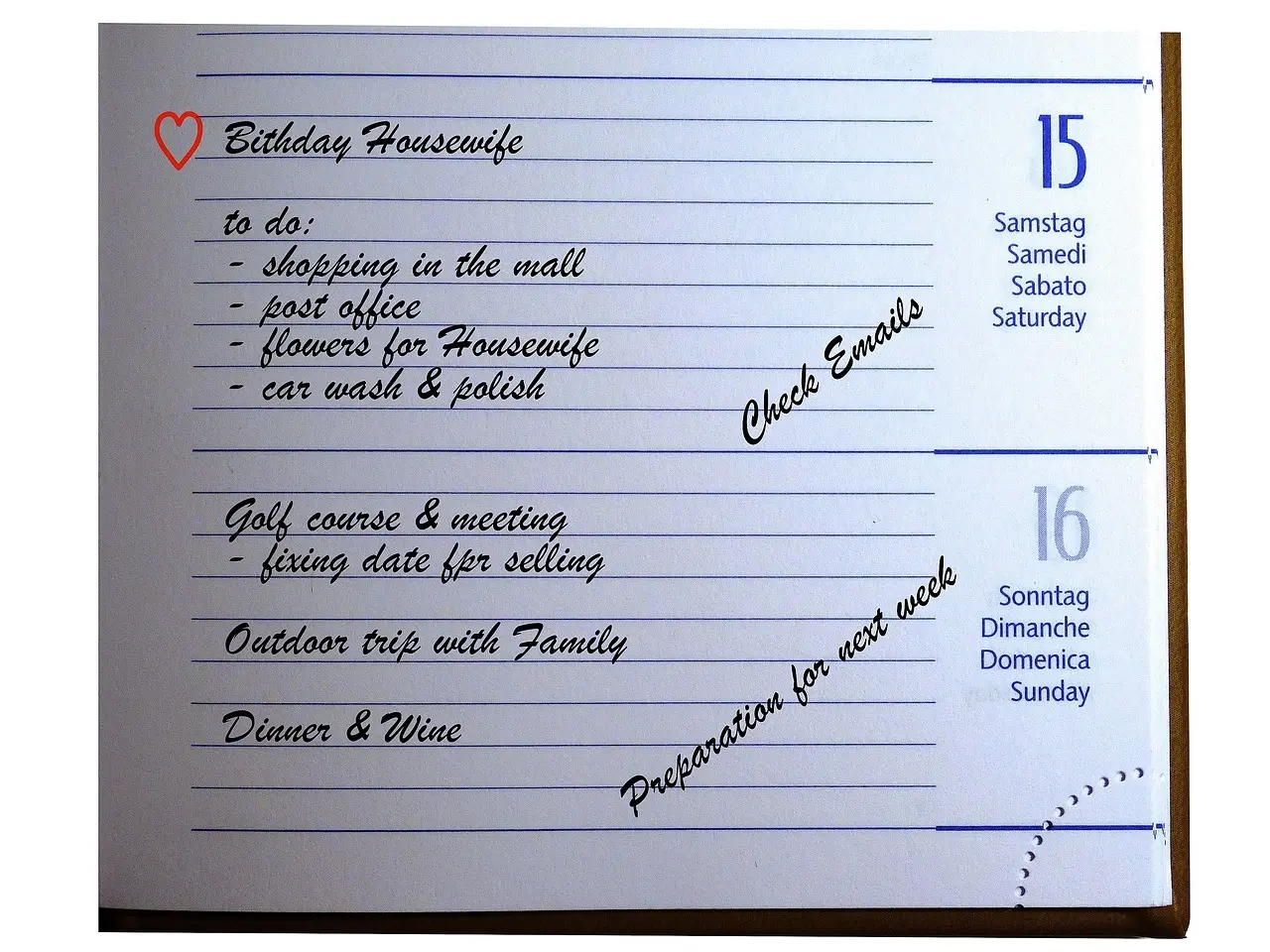
    “Hvem henter Emil fra fodbold? Har vi egentlig lovet os væk til to fødselsdage på lørdag? Og hvad skal vi spise i aften – igen?”

    Kender du de små hverdagspanikker, hvor kalendere, post-its og mundtlige aftaler kolliderer i én stor tidsknude? Så er du ikke alene. I en travl familie er der kort fra hygge til kaos, og prisen betales i stress, dyre take-away-løsninger og unødige ture frem og tilbage.

    Men der findes en vej ud af junglen: én fælles familiekalender, der rent faktisk virker. Den kan skabe ro, spare penge og give jer overskud til det, der betyder noget – uden at det kræver diplom i IT eller militær præcision.

    I denne artikel guider Hjem og Økonomi dig igennem de bedste apps, de vigtigste opsætnings-tricks og de rutiner, der holder jer kørende uge efter uge. Fra valg af platform og farvekoder til madplaner, børneprofiler og 15-minutters familiemøder – vi viser dig, hvordan du forvandler kalenderen fra tovtrækkeri til familie-GPS.

    Er du klar til færre misforståelser, mindre stress og flere kroner på kontoen? Læn dig tilbage, og lad os kickstarte den familiekalender, der faktisk holder jer på sporet.

    Hvorfor en familiekalender er guld værd

    Det begynder som regel i det små: et forældremøde, der falder sammen med fodboldtræning, eller en fødselsdag, der var selvskrevet, at ingen fik den skrevet ned. Pludselig står man tirsdag kl. 17 med to børn i overtøjet, én bilnøgle og nul aftensmad på vej. Den slags hverdagssmerter – dobbeltbookinger, glemte arrangementer og panik-middage hentet dyrt i kiosken – er både stressende og dyrere, end man tror.

    En fælles familiekalender fungerer som husholdningens én sandhed. Alle ser de samme tider, steder og navne, og det fjerner gætterier og sidsteøjebliks-beskeder. Resultatet er mærkbar ro: man går fra at brand-slukke til at være på forkant. Børnene ved, hvem der henter, og voksne slipper for at konferere messengertråde i det sekund to møder kolliderer.

    Der ligger også hårde kroner og øre gemt i struktur. Når aftensmaden planlægges sammen med ugens aktiviteter, ryger impulskøb og take-away-regninger ned. Samtidig kan man samle ærinder – den tur til genbrugspladsen eller pakkeshoppen, der alligevel ligger nær gymnastiksalen – og spare både brændstof, busbilletter og tid.

    Kalenderen bliver desuden et samarbejdsværktøj. Fordi alle har adgang til samme information, kan ansvaret fordeles retfærdigt: hvem laver mad, hvem kører til håndbold, hvem tager fødselsdagsgaven med? Misforståelser forsvinder, og samspillet i hverdagen forbedres markant. Det er ikke kun praktisk – det giver også bedre stemning, fordi irritationen over “jeg troede, du…” forsvinder.

    Endelig rummer en struktureret kalender skjulte gevinster: påmindelser om biblioteksbøger sparer bøder, noter om forsikringsfornyelser sikrer, at man når prisportalerne i god tid, og faste gentagelser for rengøring eller vedligehold forlænger levetiden på hjemmets dyrere investeringer. På én gang færre hasteindkøb, færre unødige ture og flere velovervejede beslutninger.

    Kort sagt: En velholdt familiekalender er ikke blot et stykke logistisk værktøj – den er et roligt åndehul i en travl hverdag og en skjult besparelseskonto, der drypper lidt ekstra tid og penge tilbage til familien hver eneste uge.

    Vælg den rigtige kalender: kriterier og de bedste apps

    Mange familier vælger bare den kalender, der fulgte med telefonen – og opdager først måneder senere, at de mangler netop den funktion, der ville have reddet tirsdag eftermiddag. Gør jer selv en tjeneste og tjek behovene først.

    Kig efter disse funktioner

    • Platforme & synkronisering: Virker den på både iOS, Android og web? Og kan bedsteforældrene uden smartphone følge med via e-mail eller browser?
    • Deling & børneprofiler: Understøttes individuelle rettigheder, så børn kan se, men ikke slette, hinandens aftaler?
    • Farvekoder & etiketter: Én farve pr. person eller aktivitet gør det visuelt let at spotte konflikter.
    • Gentagelser & skabeloner: Faste træningstider, lektieblokke og skiftende uger bør kunne lægges ind én gang for alle.
    • Adresse & rejsetid: Automatisk buffertid og trafikopdateringer gør det realistisk at nå fra A til B.
    • Opgave- og indkøbslister: Ideelt integreret direkte i kalenderen, så “køb fødselsdagsgave” popper frem i rette uge.
    • Madplan & widgets: En dags- eller ugewidget på telefonen/tablet viser både menu og aktiviteter.
    • Stemmestyring: “Hey Google/Siri, tilføj tandlæge på fredag kl. 15” sparer klik.
    • Danske helligdage & skolernes ferier: Undgå at dobbeltbooke konfirmationen med storebededagsferien.
    • Pris & privatliv: Er basis gratis? Hvordan tjener udbyderen penge, og kan I slå målrettede annoncer fra?

    De mest populære (og hvad de er bedst til)

    • Google Kalender – gratis, kører på alt, super til stemmestyring og delte farvekoder. Mangler dog native opgavelister til indkøb (kræver Shopping- eller Tasks-app).
    • Apple Kalender – bedst integreret på iPhone/iPad, simpel at dele via Familiedeling. Ingen annoncer, men kun fuld funktionalitet på Apple-enheder.
    • Microsoft Outlook Kalender – stærk hvis én af jer har 365-abonnement gennem arbejde eller studie. God mail- og opgaveintegration; mindre intuitiv for børn.
    • Cozi – designet til familier: indkøbslister, madplan og piktogrammer til yngre børn. Gratis version er annoncefinansieret; betal for at slippe.
    • TimeTree – farvekoder, chat under hver begivenhed og let at invitere eksterne (fx træneren). Kan vise flere tidszoner – praktisk ved rejser eller delte ferier.
    • FamCal – kombinerer kalender, opgaver, kontakter og fødselsdags­påmindelser. Gratis basis; premium låser op for gentagelser og CSV-eksport.

    Tip: De fleste apps kan abonnere på hinanden via ICS-links, så I kan blande f.eks. Google og Apple, hvis I ikke vil skifte alles primære konto.

    Og hvad med den gode, gammeldags vægkalender?

    En synlig kalender i køkkenet er stadig uundværlig, hvis:

    • I har små børn, der endnu ikke har telefon.
    • Huset har mange gæster eller bonusbørn, som hurtigt skal kunne se weekendplanen.
    • I vil skabe “én sandhed” uden at skulle hive skærm frem under aftensmaden.

    Brug den som spejl af den digitale kalender: Print månedsoverblik fra appen eller skriv kort med samme farvekoder, så ingen tvivler på, hvad der gælder.

    Opsætning der holder: trin for trin

    Begynd med at beslutte, om I vil have én fælles kalender eller en pr. familiemedlem under en fælles “familie-gruppe”.

    • Google/Android: Opret en ny kalender via Indstillinger → Tilføj kalender → Ny og del den med familiens Gmail-adresser.
    • Apple: I iCloud Kalender vælger du Tilføj deling og inviterer de andre Apple-ID’er.
    • Microsoft/Outlook: Gå til Kalendertilføjelse → Opret kalendergruppe.

    Hvis I har teenagere, er en hybridmodel god: én fælles “Fam” til logistik + en personlig kalender, som de deler udvalgte begivenheder fra.

    2. Aftal farvekoder, før kaos indfinder sig

    Vælg én farve pr. person eller aktivitetstype (fx Sport, Skole, Job). Skriv koderne ned – f.eks. bag på køleskabet – så nye events altid bliver lagt korrekt.

    3. Indstil standardpåmindelser og -varigheder

    Undgå 25 forskellige alarmer ved at sætte én standard: 1. notifikation 2 timer før, 2. notifikation 15 minutter før. Påmindelser til heldagsbegivenheder (fødselsdage, forældre­møder) kan nøjes med aftenen før.

    4. Læg de faste rutiner ind som gentagelser

    • Svømning hver tirsdag? Gentag ugentligt – og sæt slutdato ved sæsonafslutningen.
    • Skrald hver anden onsdag? Vælg “Hver 2. uge” og tilføj etiketten Praktisk.
    • Arbejdsskift: Brug “Brugerdefineret” gentagelse eller kopier uge-skemaet for let redigering.

    5. Tilføj adresser – Og lad kalenderen regne rejsetiden ud

    Når du skriver adressen i feltet “Sted”, foreslår Google/Apple den rigtige lokation. Slå “Rejsetid” til, så der automatisk bliver lagt buffertid i din tidsplan og i påmindelserne.

    6. Abonnér på eksterne kalendere

    De fleste sportsklubber, skoler og fritidsordninger tilbyder et .ics-link. Kopiér linket og vælg “Abonner” i din kalenderapp. Events ryger nu ind automatisk og bliver opdateret ved ændringer.

    7. Opret delte lister & madplan

    • Indkøbsliste: I Google Keep, Apple Påmindelser eller Microsoft To Do. Del med hele husstanden.
    • Madplan: Læg ugens middage som “heldags­poster” i kalenderen eller brug en delt opgaveliste med ret + ansvarlig.
    • Pro-tip: Tilføj links til opskrift eller “Se fryser” i beskrivelsen, så I sparer tid og undgår impulskøb.

    8. Gør kalenderen synlig hver dag

    • Widgets: Placer et dags- eller ugeoverblik på forsiden af alle telefoner/tablets. På Android kan du tilpasse gennemsigtighed; på iOS vælg mellem stacks.
    • Smart-display: Nest Hub eller Echo Show kan vise “Family Calendar” som roterende skærm.
    • Fysisk kommandocenter: Print et månedsskema ud (Google: Print → Landscape → Mini-agenda) eller brug en whiteboard-kalender i køkkenet. Brug samme farver som i den digitale kalender for hurtig aflæsning.

    9. Test – Og justér efter en uge

    Efter første hele uge: tjek, om farverne giver mening, om påmindelserne er for mange eller for få, og om nogen savner privatliv på bestemte events. Små justeringer nu sparer jer for mange frustrationer senere.

    Med de ni trin har I fundamentet på plads. Nu skal vanerne forankres – men det tager vi i næste afsnit.

    Rutiner og spilleregler: sådan bliver I ved

    Teknologien kan kun tage jer så langt – resten står og falder med vaner. Her er de arbejdsgange og spilleregler, der gør jeres familiekalender til en fast del af hverdagen i stedet for endnu en glemt app.

    1. Det ugentlige 15-minutters familiemøde

    Læg mødet fast – søndag efter morgenmad eller mandag efter aftensmad. Klokken er mindre vigtig end konsekvensen af, at det altid sker.

    1. Ugens overblik – gå dag for dag: hvem skal hvor, hvornår, og med hvilket transportmiddel?
    2. Madplan & indkøb – hvem laver mad, og hvornår skal der handles? Notér eventuelle rest- eller frysedage direkte i kalenderen.
    3. Aktiviteter/børnelogistik – sport, legeaftaler, forældremøder. Tjek for overlap og sørg for afhentningsansvar.
    4. Huslige opgaver & økonomi – tømning af postkasse, aflæsning af målere, betaling af regninger.
    5. Åben runde – fødselsdage, udflugter, “husk at booke tandlæge”.

    2. Tre urokkelige kalenderregler

    1. Hvis det ikke står der, sker det ikke. Ingen undtagelser – også bestemorbesøg og fredagsøl skrives ind.
    2. Skriv tydeligt: [Navn] – [Aktivitet] @ [Sted]. Altid adresse + mødetidspunkt, aldrig “fodbold” alene.
    3. Planlæg buffertid. Minimum 15 min. før/efter alle eksterne aftaler; marker det som rejse- eller pakke-tid.

    3. Konsistente etiketter og farver

    Vælg 4-6 farver og hold jer til dem: en pr. person eller kategori (arbejde, skole, fritid, fælles). Brug samme emojis/etiketter på tværs af enheder, så et hurtigt blik giver hele historien.

    4. Involver børnene – På deres niveau

    • 0-6 år: Brug piktogrammer (🛝, 🎨) eller billeder af aktiviteten. Lad barnet sætte klistermærke på printet månedsoversigt.
    • 7-12 år: Giv dem deres egen farve i familiekalenderen og lad dem tilføje legeaftaler eller lektieblokke under opsyn.
    • 13+ år: Opret separat privat kalender, som kan slås til/fra i visningen. Aftal hvilke begivenheder der SKAL spejles til familiekalenderen (fx transportbehov).

    5. Skiftende uger, delebørn & skilsmisse

    To simple værktøjer eliminerer forvirringen:

    1. Kalenderskabeloner: Læg en gentagende “Ulige uge” og “Lige uge” skabelon med faste tidspunkter (aflevering 08:00, afhentning 16:00). Kopiér den til relevante datoer.
    2. Tags eller farvekoder: Brug #MorUge / #FarUge i titel eller dedikerede farver, så alle kan filtrere kalenderen efter bopæl.

    Del kun det relevante: en fælles “Barn”-kalender til skoledage og aktiviteter, egne private kalendere til forældremøder eller nye kærester.

    6. Hold kadencen

    Slut hver måned med et 5-minutters sanity-check: fjern udløbne abonnementer, luk tomme kalendere og justér påmindelser. På den måde forvandler I ikke bare stress til struktur, men høster også de økonomiske gevinster ved færre panikindkøb, mindre kørsel og færre forsinkelsesgebyrer.

    Kort sagt: En familiekalender virker først, når alle kender spillereglerne – og når I mødes hver uge for sammen at holde dem i live.

    Finjustering, faldgruber og besparelser

    En familiekalender skal gøre jer mere rolige – ikke få telefonerne til at bippe som spillemaskiner.

    • Brug kernekalendere: Opdel i max to-tre delte kalendere (fx “Familie”, “Arbejdsfri” og evt. “Ferie”). Jo færre, jo mindre støj.
    • Skru ned for alarmer: Vælg én standardpåmindelse (fx 1 time før) til de fleste aftaler og kun ekstra alarmer til kritiske ting som tandlæge eller forældremøder.
    • Udnyt stilleperioder: Aktiver “Do not disturb” eller fokustilstand ved middag og sengetid – familiefreden er vigtigere end en push-påmindelse om fodboldkampen i morgen.

    2. Synk-hygiejne og tidszoner

    • Opdater alt: Sørg for nyeste version af apps og styresystem. Mange synk-bugs løses dér.
    • Tjek konti: Har I både Outlook og Gmail? Vælg én som master og abonnér på de andre i stedet for at redigere i alle.
    • Tidszoner: Slå “Flyt begivenheder til ny tidszone” til, hvis én af jer rejser. Så står mødet stadig kl. 15 dansk tid, selv om du lander i London.

    3. Datasikkerhed – Også i børnehøjde

    Familiekalenderen rummer følsomme detaljer om børnenes vaner, jeres arbejdsplaner og hvornår huset står tomt. Bevar kontrollen:

    • Adgangsrettigheder: Giv kun “Vis”-adgang til bedsteforældre og barnepiger. Redigeringsret er for husstanden.
    • Aktivér 2-trinsbekræftelse: Tilføj SMS eller autentifikator-app på alle konti, der ejer kalenderen.
    • Del mindst muligt: Har barnet et fødselsdagsevent? Brug initialer eller emoji “🎂” frem for fuldt navn, hvis der deles med eksterne.

    4. Plan b når hverdagen vælter

    • Fælles beskedtråd: Hav én WhatsApp/Signal-gruppe kaldet “Logistik-SOS”. Det er jeres hotline, når nogen sidder fast i trafikken.
    • Alternative afhentninger: Notér backup-kontakter direkte i kalenderbeskrivelsen (fx “Kan også hentes af Lise 22 34 56 78”).
    • Offline-view: Sørg for at alle har downloaded kalender, hvis mobildata ryger (togtunnelen, sommerhus etc.).

    5. Månedsvis eftersyn & oprydning

    1. Åbn månedsoverblikket på en stor skærm.
    2. Slet forældede eller udløbne ICS-abonnementer (fx gymnastik sidste sæson).
    3. Tjek gentagelser: Stop midlertidige rutiner som “sommertræning” i september.
    4. Forny adgangsrettigheder, hvis en barnepige eller eks-partner ikke længere skal se alt.

    6. Spar penge med kalenderen som værktøj

    Udover ro i maven kan en stram kalenderstruktur give kontante gevinster:

    • Planlagt mad og indkøb: Læg ugens retter ind som heldags-begivenheder. Link til delt indkøbsliste. Resultat: Færre dyre impulskøb og takeaway.
    • Samkørsel & ærinder: Marker “Kørsel – Fritidsklub” og slå rejsetid til. Så ses overlap med naboens tur, og I kan deles om benzinen.
    • Husk regninger/abonnementer: Opret gentagende events “Mobilabonnement fornyes” med 2-ugers alarm. I når at forhandle pris eller opsige.
    • Book i rabatvinduer: Tilføj begivenheder som “Black Friday research” eller “Sommerhus leje åbner” og sæt alarm 24 t før, så I slår til på billige billetter og kampagner.
    • Økonomitid i kalenderen: Blokér 30 minutter hver måned til “Budget & bangs” – gennemgå konto, pensionsopsparing og kvitteringer. Når tiden er booket, bliver opgaven gjort.

    Med de små justeringer kan familiekalenderen holde kursen – uden at blive endnu en kilde til stress – og samtidig lette både hverdag og bankkonto.

  • 12 ting du kan købe i dag, som gør din hverdag bedre

    12 ting du kan købe i dag, som gør din hverdag bedre

    Vil du gerne gøre livet lidt nemmere og lidt smartere? Så skal du til at opgradere dit hjem med nogle smarte gadgets, som kan forbedre din hverdag.

    Vi lever næsten alle sammen i en travl hverdag, hvor vi har sparsomt med tid og kræfter til at håndkværne kaffe, stå på hovedet efter vores nøgler og støvsuge hundehår op hver anden dag. Heldigvis findes der så mange nye og fede gadgets på markedet, som kan klare alt dette, og meget mere, for dig.

    Læs med i denne artikel og få inspiration til 12 ting, som du kan købe for at optimere din hverdag. 

    1. En robotstøvsuger

    En robotstøvsuger skal nok blive din bedste ven, især hvis du har langhårede kæledyr, der fælder meget derhjemme. Denne automatiske støvsuger kan klare rengøringen for dig, mens du er på arbejde, så du kan komme hjem til et skinnende rent gulv.

    Du kan endda programmere støvsugeren, via en app, til at køre på bestemte tidspunkter af dagen. Støvsugeren er lille og kompakt nok til at komme rundt i alle kanter og hjørner af dit hjem, og endda under sofaen, hvor din manuelle støvsuger ikke kan nå ind.

    2. Et trænings-ur

    Du behøver ikke være fitnessgænger for at få noget ud af et trænings-ur. Et trænings-ur har mange fede funktioner, som kan blive nyttige i din hverdag. Træningsuret kan for eksempel tælle dine skridt, minde dig om hvornår du skal drikke vand, måle din puls og meget mere. Nogle trænings-ure har endda en indbygget funktion, som kan registrere dit søvnmønster og fortælle dig, hvordan og hvor meget du sover om natten.

    3. Bluetooth høretelefoner

    Hør musik lige så højt som du vil uden at forstyrre naboen, luk af fra udefrakommende støj og foretag håndfrie opkald med Bluetooth høretelefoner.

    Bluetooth høretelefoner er et must-have gadget til dig, som ofte bruger din telefon til musik, podcast, lydbøger eller opkald. Nogle Bluetooth høretelefoner har indbygget noise-cancelling funktion, som lukker fuldstændig af fra alt udefrakommende lyd. Det er et kæmpe plus, hvis du pendler meget og sidder i larmende toge, eller skal ud at rejse mange timer i et larmende fly.

    4. En hurtigoplader

    Vi har nok alle sammen stået i en situation, hvor vi skal hurtig ud ad døren, men batteriet på telefonen siger 12%. Med en hurtiglader kan du få strøm på din telefon på en brøkdel af den tid, som det ville tage dig med en normal oplader. Du kan endda også købe powerbanks og kabler, som lader din telefon lynhurtig op. Det er det perfekte gadget til dig, som har en travl hverdag, hvor der altid skal være rigeligt med juice på telefonen.

    5. En nøglefinder

    Der er intet mere irriterende, end at miste sine nøgler. Til forskel for sin telefon, så kan man ikke ringe til sine nøgler for at finde ud af, hvor de er henne. Men det kan du, hvis du har en nøglefinder.

    En nøglefinder er en enhed, som du kan sætte fast på dine nøgler, som arbejder sammen med en app på din telefon. Enheden spiller en lille melodi, når du trykker på appen, så du kan lytte dig frem til, hvor dine nøgler ligger henne. Nøglefinderen fungerer ikke kun til dine nøgler. Du kan også sætte enheden fast på din pung, din fjernbetjening eller andre genstande, som har det med at blive væk fra dig.

    6. En fed lampe

    Belysning betyder alting, når det kommer til at indrette et fedt hjem. Flotte designer lamper giver dit hjem et strejf af elegance og god stil, og samtidig er de superpraktiske. Du kan for eksempel investere i smart belysning, som kan styres via en app på din telefon.

    Med en fed lampe, som understøtter smart belysning, kan du styre lysintensiteten, og hvornår lyset skal tændes og slukkes. Du kan for eksempel indstille lampen til at tænde automatisk om morgen klokken 7, når du står op, og slukker klokken 11 om aftenen, når du går i seng. 

    7. En automatisk kaffekværn

    Hvis du er kaffeelsker og ikke kan komme op om morgenen uden en god latte eller americano, så skal du have en automatisk kaffekværn, som kan kværne din yndlings dark- eller medium-roast. Enhver kaffekender ved, at friskkværnede kaffebønner smager meget bedre. Lad være med at gå ned på kvalitet og køb dig en automatisk kaffekværn, så du kan have helt frisk kaffe klar på få minutter uden besvær.

    8. Apple TV

    Hvis du kører iPhone, MacBook og alle de andre smarte Apple produkter derhjemme, så skal du også have et Apple TV. Apple TV’et er din lille streamingboks, som kan arbejde sammen med alle dine andre Apple-produkter, så du kan caste film, musik eller serier direkte op på dit fjernsyn fra din telefon, iPad eller computer.

    9. Soundbar

    Vil du gerne have kvalitetslyd fra dit fjernsyn, der lyder, som sad du i en stor biograf. En soundbar er et genialt og kompakt højtalersystem, som passer perfekt til dit fjernsyn. Soundbaren er lille og aflang, så den optager ikke særlig meget plads. Men trods dens lille størrelse, så er lydkvaliteten enestående. Du kan koble soundbaren til dit fjernsyn og få knivskarp lyd på, så du rigtig kan indleve dig i din yndlingsfilm eller serie.

    10. Mesh Wi-Fi

    Mesh Wi-Fi er en løsning til dig, som bor i et stort hus eller lejlighed, hvor internetforbindelsen ikke er lige stærk alle steder. Netværksforbindelsen er stærkest, når du er tæt på routeren. Men hvis du bor i et hus med flere etager, så kan forbindelsen godt drille, når du bevæger dig længere væk fra routeren.

    Dette problem kan løses med et Mesh Wi-Fi system. Mesh Wi-Fi er et lille gadget, som arbejder sammen med din router og spreder internettet ud i hele hjemmet. Sæt dit Mesh system fast i en stikkontakt i det rum, hvor du gerne vil have en kraftigere forbindelse, og så kan du koble dig direkte på nettet uden brug af ledninger.

    11. Luftrenser

    Arbejder du på hjemmekontor, eller bor du i et hus uden særlig mange vinduer? Gør dit indeklima mere behageligt og rent med en luftrenser. En luftrenser dræber bakterier, virker mod allergener og mindsker risikoen for, at du får skimmelsvamp.

    Som en ekstra bonus, så hader myg også luftrensere. Hvis du døjer med mange myg indenfor om sommeren, så kan du skræmme dem af vejen, når du tænder for din luftrenser.

    12. Mini overvågningskamera

    Vil du gerne holde øje med, hvem der bevæger sig udenfor dit hjem? Vil du gerne føle dig mere sikker, når du tager på arbejde eller ud og rejse? Et miniovervågningskamera koster ikke alverdens, og det kan hjælpe med at give dig ro i sindet og is i maven, når du ikke er derhjemme.

    Overvågningskameraet kan sende live video til en app på din telefon, så du hele tiden kan holde øje med, hvad der foregår derhjemme. Skulle der komme ubudne gæster på besøg, så kan du nå at reagerer i tide.

  • 10 gode køb til kontoret der gør arbejdsdagen lidt bedre

    10 gode køb til kontoret der gør arbejdsdagen lidt bedre

    Med få kneb kan du skabe det hyggeligste kontor. Så er det lige før, at du arbejder lidt over med vilje. Eller blot nyder at sætte dig ved computeren og komme i gang med dagens gøremål. Læs med her og bliv klogere på, hvad du ikke kan undvære på dit dejlige kontor.

    Hav styr på nøglerne med en nøgleholder 

    Der er intet bedre end overblik og det hører bestemt med til landets skønneste kontor. Måske du også hører til den slags mennesker, der af og til kan forlægge eller glemme en nøgle. Og hvis du har prøvet det, så ved du også, hvor stressende det kan være. 

    Derfor er en god nøgle et rigtig fint sted at starte en dejlig arbejdsdag. 

    Du kan med ro i sindet sætte dig ved skrivebordet, for ingen nøgler mangler eller er væk. Nøgleholderen samler alle nøgler og er nem at finde. 

    Nu er der orden i sagerne. 

    Kontorstolen din ryg elsker 

    Det vigtigste på kontoret er dig. Og du skal passe godt på dig selv. 

    En god arbejdsdag starter også med selvomsorg og fokus på din krops behov. Her er din arbejdsposition særligt vigtig. 

    En kontorstol af høj kvalitet hjælper med holdning, så du ikke overbelaster eksempelvis din lænd eller dine skuldre. Det giver daglig trivsel at tænke over, hvordan du bedst varierer dine arbejdspositioner. Og din krop vil takke dig. 

    Overvej gerne, hvad dine arbejdsopgaver kræver af din holdning. Har du eksempelvis arbejde, hvor du sidder længe i den samme stilling? Med baggrund i de overvejelser kan du vælge en stol, som opfylder dine behov. Skal den eksempelvis have armlæn, skal den kunne hæves og sænkes eller må den kunne flyttes nemt? Så er en stol med hjul en god ide. 

    Æstetisk findes der en lang række fine kontorstole i forskellige materialer, der nok skal understrege din smag. Om det er læder, canvas eller noget helt andet, som har betydning for dit valg. Hvis du er nysgerrig, kan du her se et stort udvalg af kontorstole.

    Et godt kontorbord er praktisk og har noget på hjertet 

    Kender du også det der med, hvis bordhøjden ikke lige passer? Et dejligt kontor har et dejligt skrive- eller arbejdsbord. Bordet skal passe til din højde og de opgaver, som du udfører. 

    Overvej derfor på forhånd alle de typer opgaver, som du har gennem en dag. Vær sikker på, at bordet er stort nok. 

    Dernæst overvej gerne, om der vil være behov for at ændre højden til forskellige opgaver. Det er din ryg, vi tænker på. Et godt bord vil gøre dit arbejde komfortabelt og let. En huskeregel er, at du slet ikke bør skænke bordet en tanke, når du arbejder. 

    Derimod må bordet gerne emme af stil. Du kan gå i adskillige stilretninger. Bordet kan være massivt, let, socialt eller blot praktisk. Det er et af rummets centrale møbler, så det kan være en stor fordel at overveje, hvad det afspejler. Spørg eksempelvis dig selv: Hvad skal mit kontor udstråle? 

    Opslagstavlen der husker 

    Du har mange ting at huske på. Hjælp din hjerne, så du har overskud og tid til det, du synes er sjovest og hyggeligst. 

    En opslagstavle er eminent til at skabe overblik. Du kan skifte elementer ud fra dag til dag. Måske du har en tavle, du kan skrive små noter på. Eller du bruger sticky notes. 

    Men en god arbejdsdag bliver kun bedre med et godt overblik. Så ved du, hvilken vej, du vil gå. Med andre ord skaber opslagstavlen et kontormiljø, der hjælper dig. Og det er kontorets fineste opgave. 

    Kunst og noget at grine af 

    Farver, former og fine minder. Kunst hjælper dig på både svære samt gode dage på arbejdet. Kunst har den fine evne, at det kan sætte skub i tanker og ideer. 

    Måske du har en plakat med hjem fra en rejse, der inspirerer dig. Eller du har et billede, som en nær ven har tegnet, der giver dig to og minder dig om alle de gode mennesker, du har omkring dig. Kunst på væggene siger også noget om dig og fortæller den historie videre, til kunder og kolleger, der besøger dit kontor. 

    En rigtig god ide er derfor at gå på jagt efter skøn kunst til dit kontors vægge. 

    Et lille tip er også at finde en ting, der får dig til at grine. Tingen fungerer som et lille totem på alle dage, der kan få et smil frem. 

    Så er det bare med at smile løs. 

    En god kaffekop er værd at gemme på

    Kaffe tak. En personlig kaffekop hygger og er uundværlig. For alle kopper er altså ikke ens at drikke af. Din kaffekop er selvfølgelig den bedste. Og den bliver sikkert brugt flittigt. 

    Find eksempelvis en kop, der er rar at røre ved, og som kan indeholde den mængde varm kaffe, som du foretrækker: Lille, stor eller medium. 

    Du bruger den hver dag, så und dig selv den luksus. 

    En ergomåtte giver glade knæ og en behagelig arbejdsdag 

    Er du en af dem, der holder af at strække benene, når du taler i telefon eller tænker dig nøje om? 

    En ergomåtte er et fantastisk redskab, når du vil op af kontorstolen. Den passer godt på dine led samt fødder. Derfor er ergomåtten et lille vidunder til den lange arbejdsdag. 

    Måtten er lavet af gummi og har små forhøjninger, som skaber den bedste stilling og komfort. 

    Det er bare op at stå fra nu af. 

    En pytknap til særlige dage 

    Vi kender det vel alle. Nogle dage skal må vi lade noget fare, for at komme videre med det gode arbejde. Med en pytknap bliver det nemt. 

    En pytknap er en sjov, lille anordning, der minder os om at trække på skuldrene og sige “pyt med det”. Faktisk kan du selv vælge, hvordan din pytknap skal være. Det kan være en smuk sten eller en gul hoppebold. Men det er en vigtig knap. 

    Kontorhund eller kontorkat?

    Er du til hund eller kat? Du behøver ikke at vælge, men et sødt, pelset dyr på arbejdspladsen er de seneste år blevet ganske populært.

    Måske du og din arbejdsplads endda selv har overvejet en firbenet følgesvend til kontoret? En ting er i hvert fald sikkert. De firbenede elsker vores selskab. Og vi elsker deres. 

    Planter er sunde for sjælen og arbejdsdagen 

    Planter er godt for sjælen og opskriften på en ting til kontoret, der gør arbejdsdagen bedre. 

    Ikke nok med, at planter er smukke, så producerer de også ilt til din hjerne. Det gør det med fotosyntese, hvilket er forbundet med den grønne farve i bladene. 

    Planter er tilmed smukke. Og der findes et væld af forskellige muligheder:

    • Planter med store blade 
    • Planter med farverig blomster
    • Spinkle, nordiske planter 
    • Planter der er nemme at passe
    • Sjældne planter til plantenørden, der gerne vil vise sin viden lidt frem

    Måske du blot er til afskårne blomster. Det er også et stilfuldt og dejligt indspark på kontoret. Eller er du slet ikke til det der med at vande og passe? I dag bliver der også produceret utroligt smukke og vellignende kunstige blomster. 

    Det er blot at bestemme sig for blomstens farve og så har du et skønt kontor.

Indhold